Discordia ofrece una plataforma maravillosa y fácil para que los jugadores y personas similares se conecten entre sí. La posibilidad de crear canales y servidores especiales en Discord para cumplir propósitos específicos le permite conectarse solo con aquellos que realmente desea. Los servidores son áreas en Discord para grupos y comunidades. De esta manera, puede crear la capacidad de crear canales de voz y texto dedicados a temas específicos. Por ejemplo, el servidor podría centrarse en el juego de una empresa específica y un canal podría discutir los últimos lanzamientos.
Pero, algunos aspectos de Discord como los mensajes @aquí y @todos son fascinantes o molestos según cómo se usen.
@everyone se usa en los mensajes de Discord para notificar a todos los miembros del canal, ya sea que estén activos o inactivos. @aquí notifica solo a aquellos que están activos en el momento en que se envió el mensaje en Discord.
Discutiremos qué son Discord @everyone, así como @here, cuáles son las principales diferencias entre ellos, los métodos para deshabilitar @everyone en Discord y algunas características especiales utilizadas en Discord.
¿Qué hace @here en Discord?
«@aquí» en Discord se usa para informar a cada miembro del canal en el que se encuentra el servidor que está en el servidor en este momento. En otras palabras, si el mensaje que está enviando incluye las palabras «@aquí», se informa a todos los usuarios del servidor que están en línea que se entregó un mensaje al canal.
Si estaba activo en el momento en que alguien envía un mensaje que incluye «@aquí», el mensaje se mostrará en amarillo.
Esta característica puede ser útil cuando necesita notificar a todos en el grupo sobre un evento que es urgente. Si no necesita poder comunicarse con todos, podría usar solo unos pocos miembros del grupo que conozcan la situación, puede usar Discord aquí. Es, por ejemplo, si ha creado una competencia no planificada con un grupo de miembros y no requiere que todos estén presentes.
¿A quién notifica @todos en Discord?
Discord @everyone es una opción que le permite notificar a cada miembro del canal enviándoles los mismos mensajes singulares. Además, si es un mensaje de texto que contiene la palabra «@todos», estarás enviando un mensaje a todos los miembros del canal.
Si envía un mensaje de texto que incluye la palabra ‘@todos’, también notará que el bloque de texto muestra un tono naranja. Esto es para indicar que se envió una notificación a todos los usuarios que están en los servidores.
Esta característica es especialmente útil cuando necesita hacer anuncios importantes y desea asegurarse de que nadie se pierda el anuncio. También podría pedir a los miembros que inicien sesión y participen en la conversación.
Para obtener más información sobre este tema, eche un vistazo rápido a este clip.
Las funciones de @aquí y @todos en Discord
Para una comparación rápida, eche un vistazo a esta tabla:
@Here@EveryoneInforma específicamente a una persona sobre una actualizaciónSe dirige literalmente a todos en el canalEnfoque de micronivelEnfoque de macronivelEnvía notificaciones incluso si la persona no está en línea.Informa a todos mediante el envío de una notificación genérica, sin un archivo adjunto especial.Comparación de @Here y @Everyone
¿Cuál es la diferencia entre @aquí y @todos en Discord?
Si envía un mensaje con la etiqueta «@todos», se notifica a todos los participantes del canal, independientemente de si están activos en el servidor. Esto significa que incluso si un usuario no está en línea, se le informará que se publicó un mensaje en el servidor con la etiqueta “@todos.
Sin embargo, @here solo notificará al servidor a los usuarios no inactivos que estén en línea.
Las opciones @aquí y @todos en Discord son casi las mismas pero con una ligera diferencia. Esto se debe a la persona a la que se le notificará cada vez que envíe un mensaje que contenga «@todos» o «@aquí» en Discord.
¿Qué significa suprimir en Discord?
En lugar de deshabilitar completamente las menciones, puede optar por suprimir las menciones, por ejemplo, puede decidir no recibir notificaciones cada vez que alguien publique un mensaje que tenga una mención ‘@todos’ o ‘@aquí’. Puede hacer esto incluso si no es el administrador del servidor.
Para deshabilitar las notificaciones en el servidor, haga clic en el nombre del servidor y seleccione «Configuración de notificaciones».
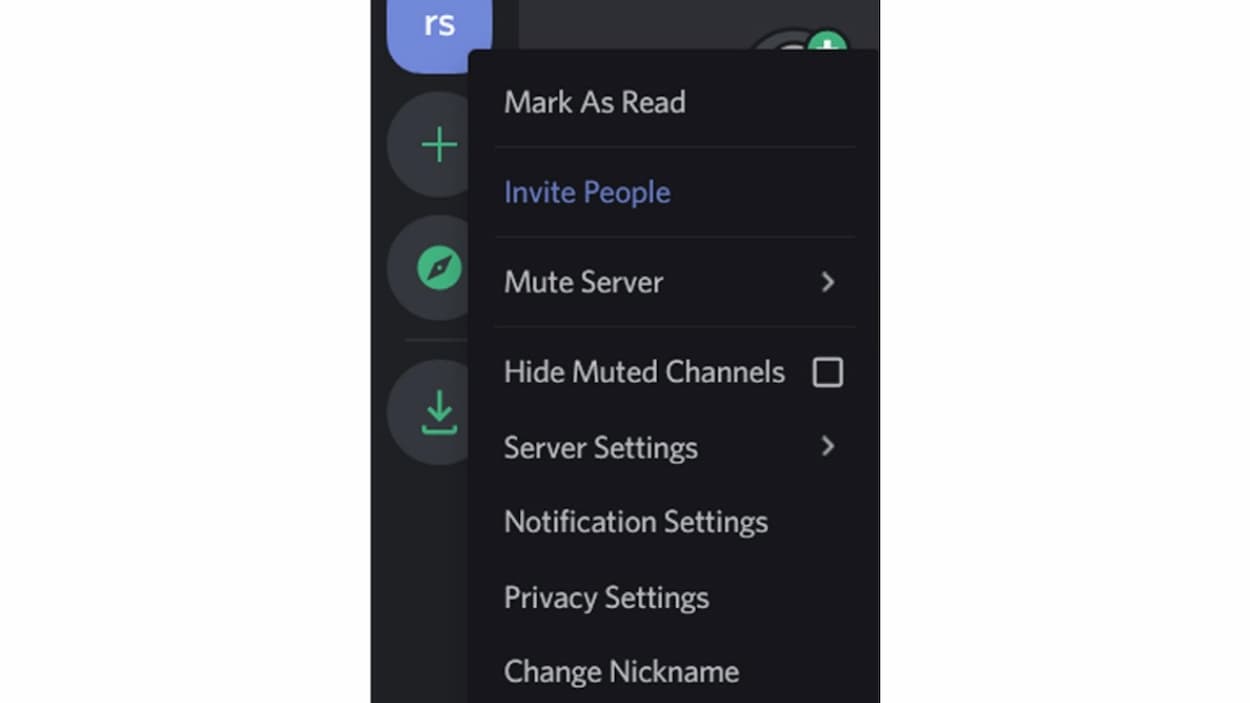
En ‘Configuración de notificación del servidor’, haga clic en «Solo @menciones».
Si se desplaza un poco por debajo de esto, podrá ver la opción ‘Suprimir @todos y aquí’. Active esta opción.
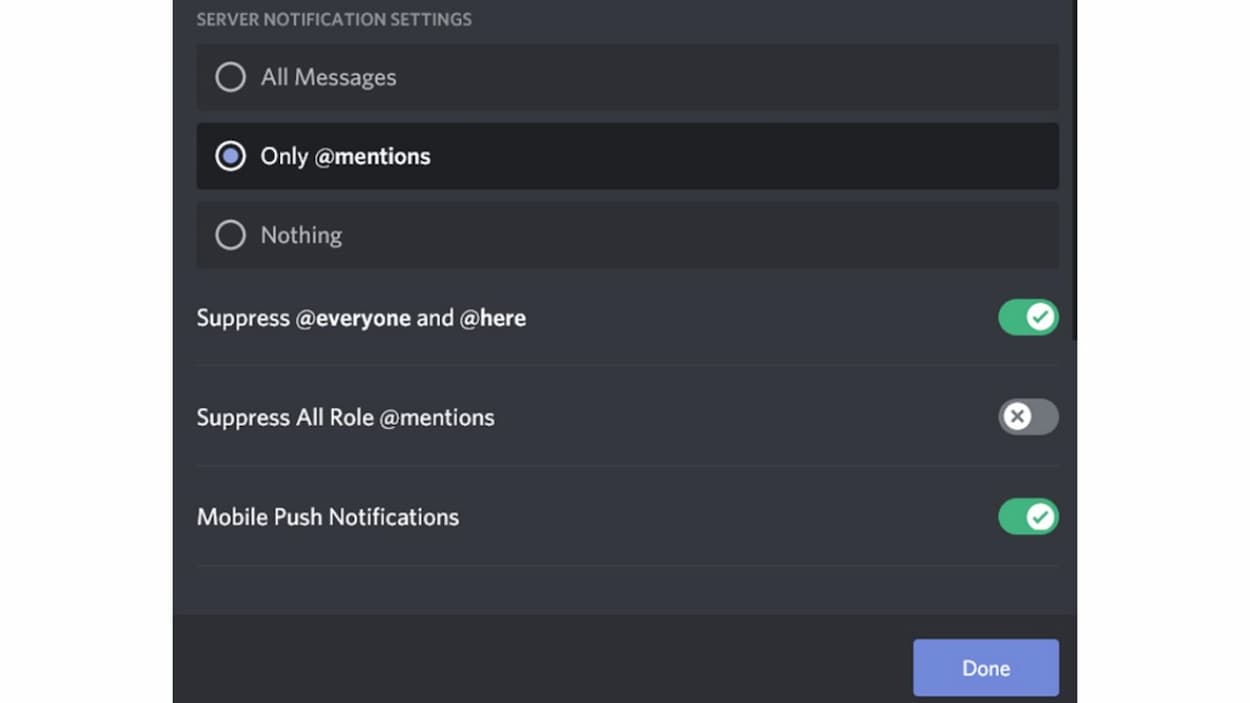
Haga clic en ‘Listo’ para guardar la configuración.
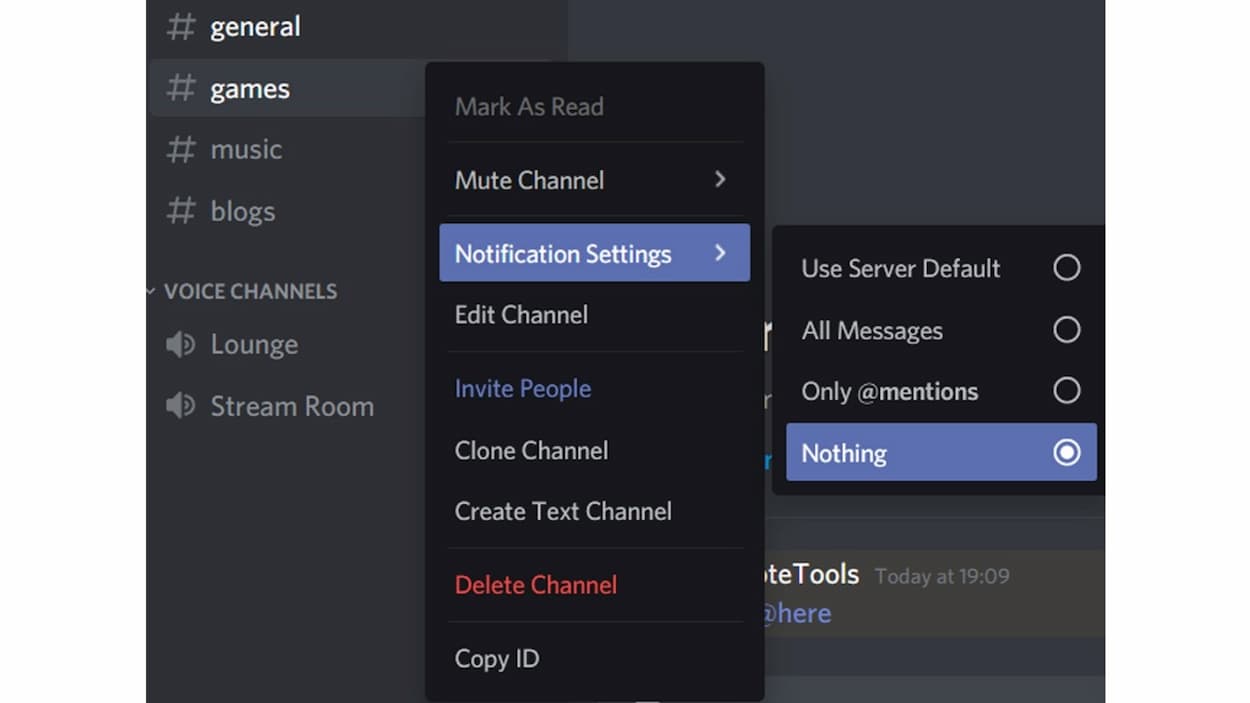
Para bloquear las notificaciones en el servidor, haga clic derecho en el nombre del canal y seleccione Configuración de notificaciones, y luego seleccione la opción junto a «Nada». Esto significa que no recibirá ninguna notificación de ningún cambio en este canal.
¿Por qué deshabilitar @everyone y @here en Discord?
A veces, las funciones como @everyone y @here se pueden usar para enviar spam incesantemente, por lo que otros eligen deshabilitar estas funciones.
Como se mencionó al principio, @todos y @aquí en Discord pueden ser igualmente sorprendentes y frustrantes. Todo depende de la forma en que se ejecute el servidor. Lo ideal es que estos anuncios solo se utilicen cuando se deba hacer público algo significativo. Sin embargo, con frecuencia se utilizan de una forma no prevista.
Por ejemplo, las personas que quieren ser notadas hacen uso de estos mensajes para enviar mensajes sin contexto y el flujo continuo de notificaciones podría molestar a otros en el servidor. Para evitar que esto suceda, es crucial deshabilitar los mensajes. Los servidores no administrados donde estos se envían continuamente, sin regulación, terminarán con usuarios que abandonan el servidor. También podría amortiguar el canal para evitarlos, eliminarlos por completo será más efectivo.
Cómo deshabilitar @everyone y @here en Discord
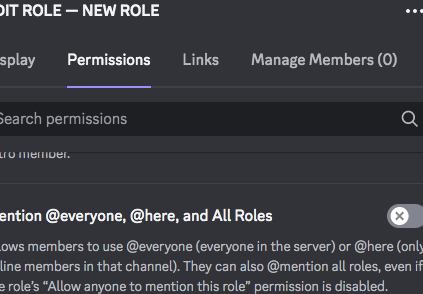
Únase a Discord y haga clic en el nombre del servidor en el que desea bloquear las menciones. Vaya a «Configuración del servidor» y luego busque «Roles».
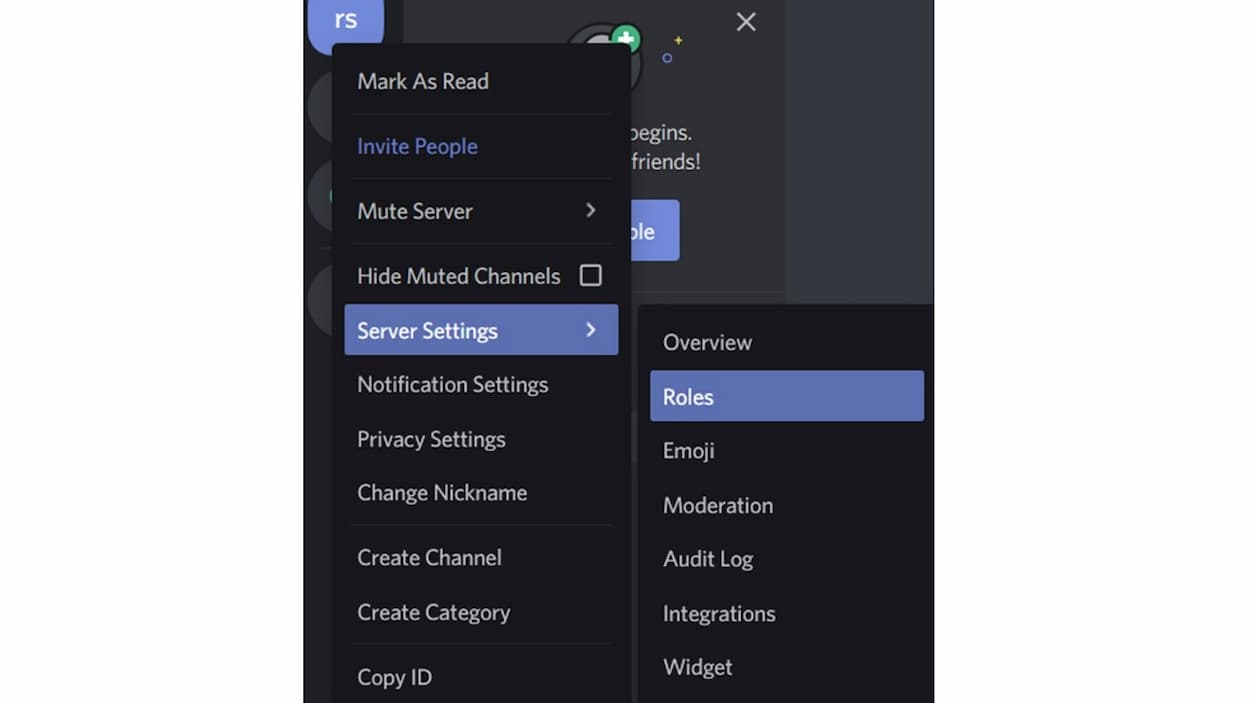
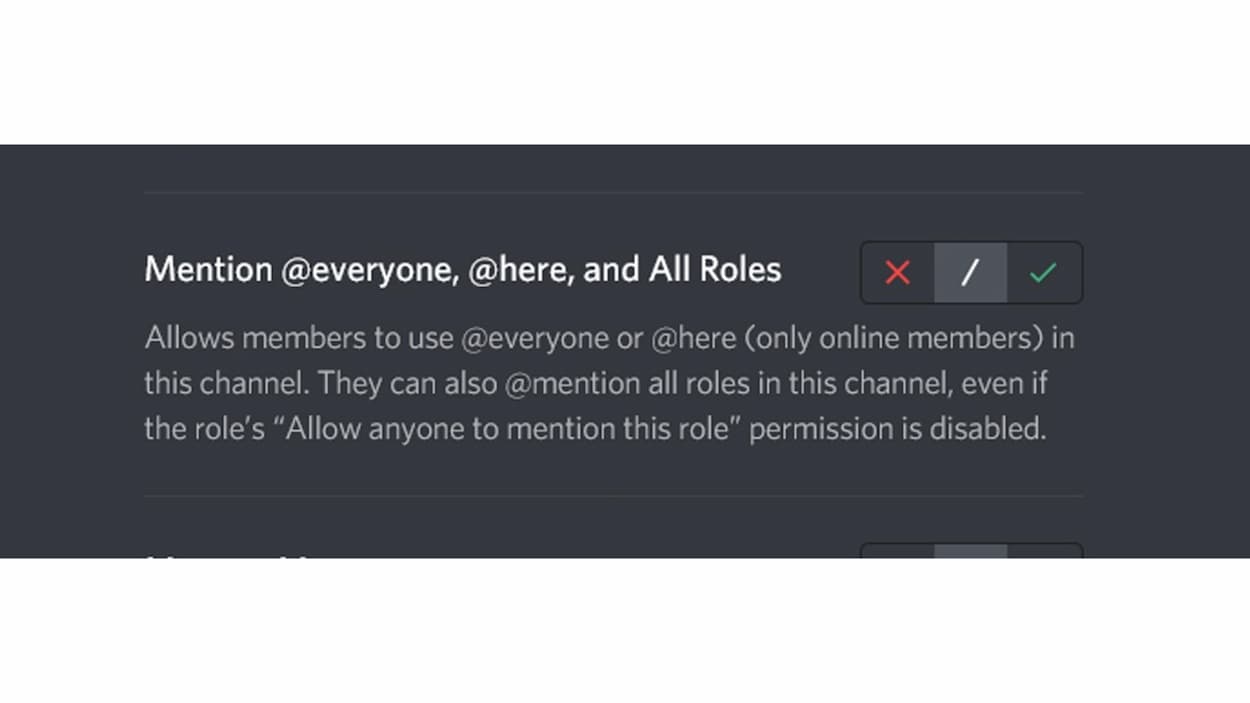
Se pueden seguir los mismos pasos para deshabilitar las menciones en el canal, haga clic en la pestaña ‘Permisos del canal de texto’ y luego deshabilite la opción ‘Mencionar a todos, así como a todos los roles’ cambiando a la opción «X».
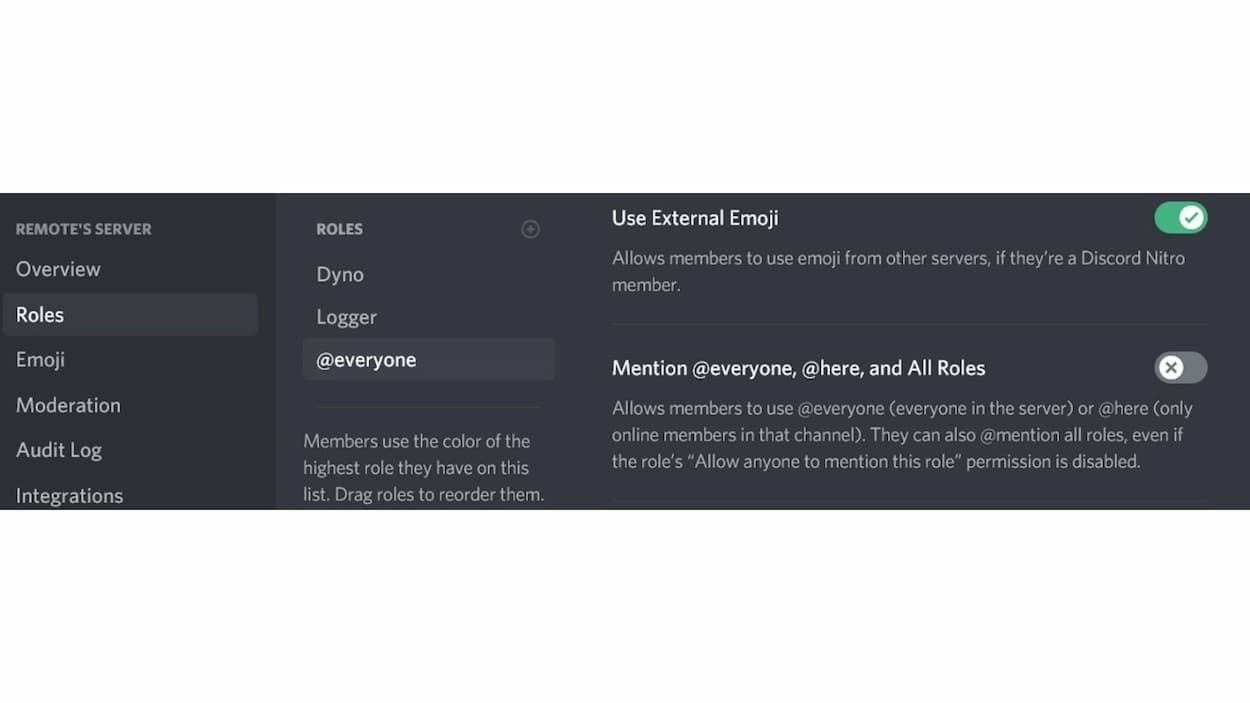
Guarde los cambios eligiendo la opción para guardar los cambios.
Nota: Solo los administradores del servidor pueden deshabilitar estas menciones para canales o servidores específicos.
Cómo deshabilitar @todos y @aquí en un canal de Discord
Inicie sesión en Discord y luego vaya al servidor en el que desea desactivar las menciones ‘@todos’ y «@aquí».
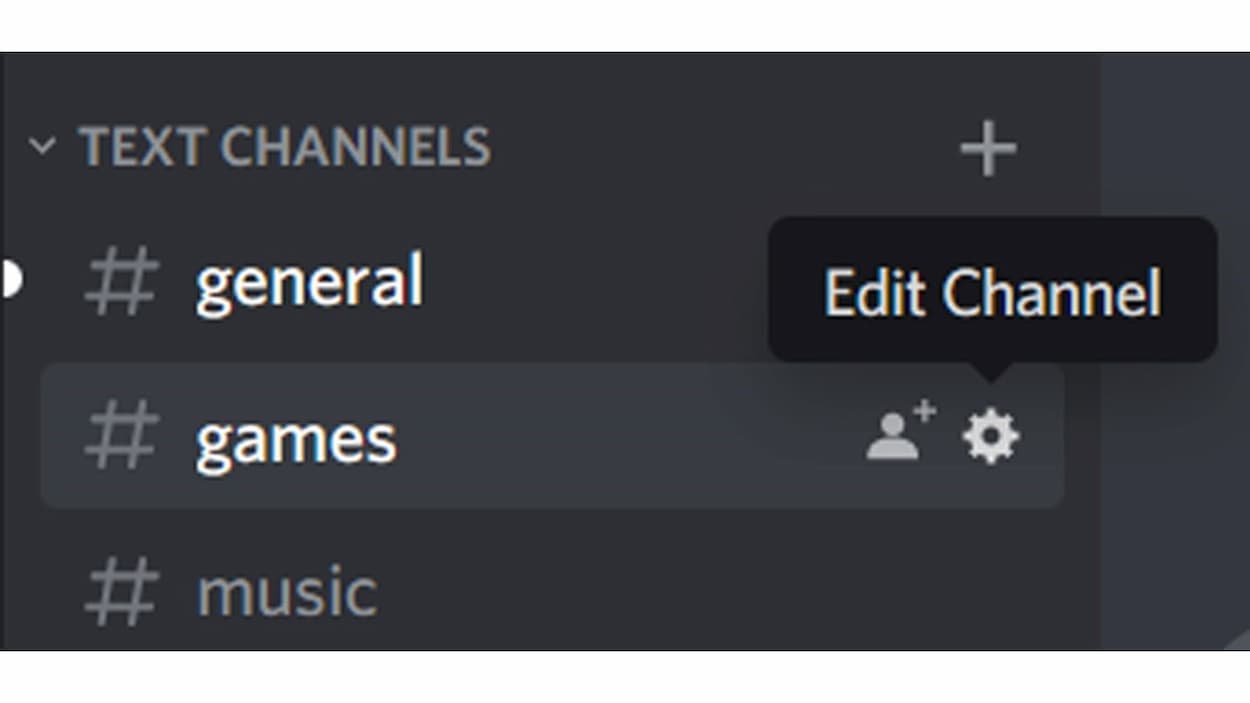
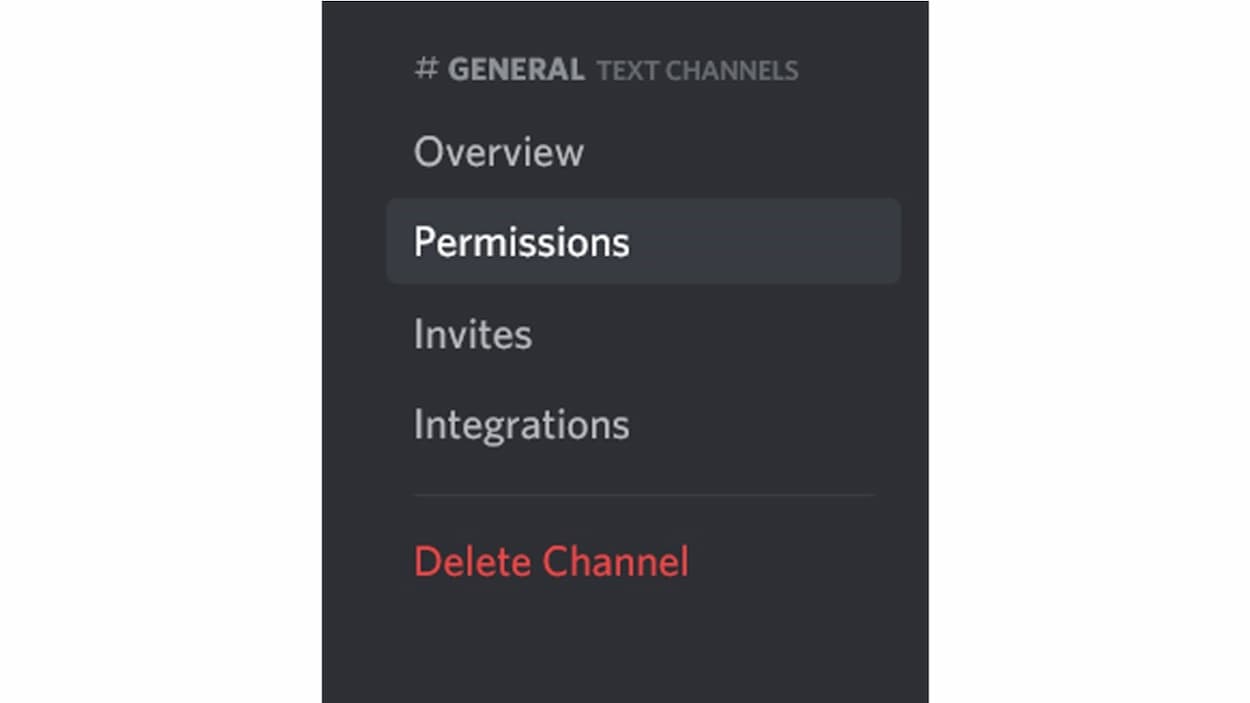
Haga clic derecho en el canal en el que le gustaría bloquear estas menciones para abrir el menú emergente y luego haga clic en Editar canal. Alternativamente, presione el botón de engranaje ubicado junto al nombre del canal. Dado que @everyone no se puede usar para canales de voz, este canal sería un canal de solo lectura.
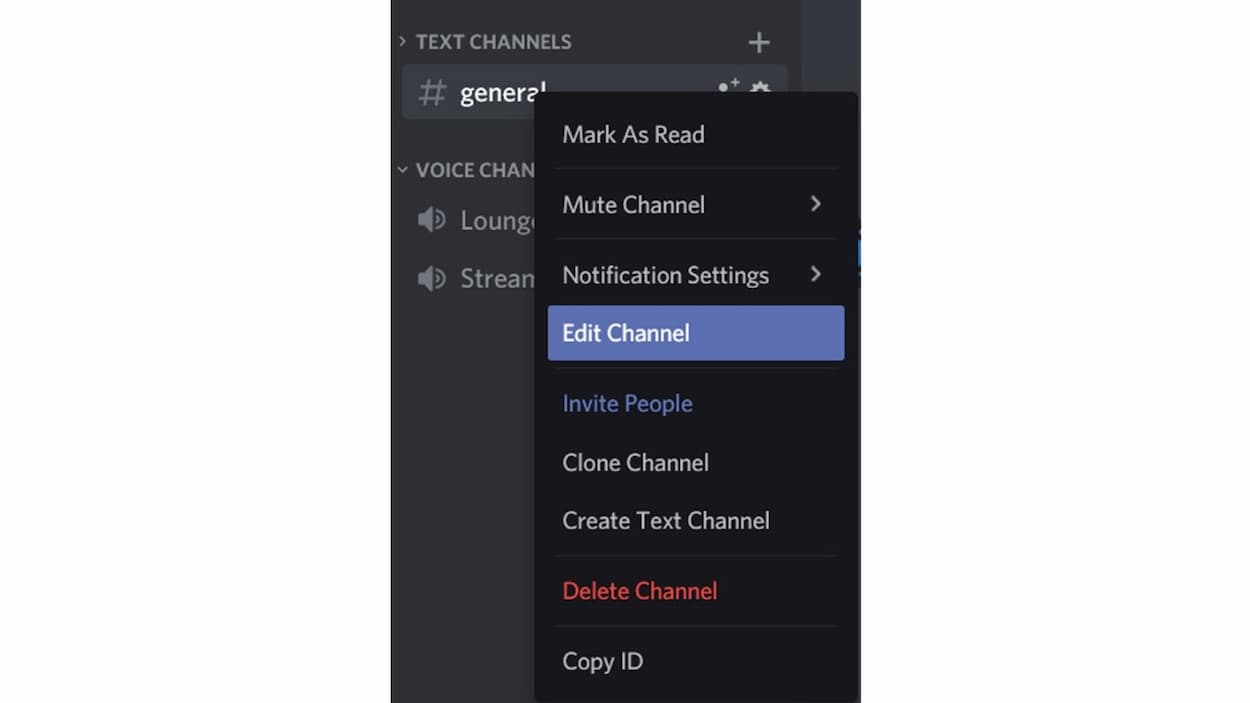
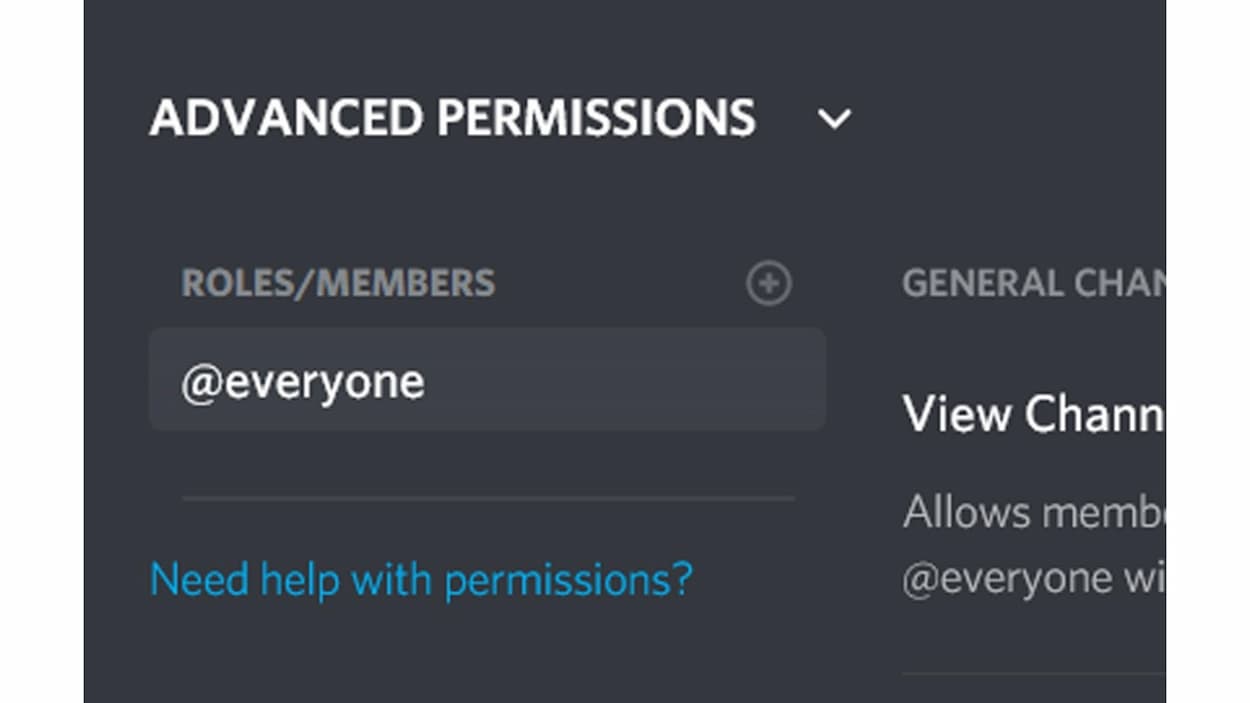
En el lado izquierdo, haga clic en la pestaña ‘Permisos’ y haga clic en ‘Permisos avanzados’. En la pestaña ‘Roles/Miembros’, debe tener la opción ‘@todos’ elegida.
En ‘Permisos de canal de texto’, haga clic en ‘Mencionar a todos y la configuración de Todos los roles, luego deshabilítelo haciendo clic en la «X».
Elija la opción «Guardar cambios» que se encuentra al final de la pantalla.
Algunas características sorprendentes en Discord que necesitas saber:
1. Utilice Stack para todas sus cuentas de Discord
Antes de sumergirnos en lo que puede hacer en Discord, le sugerimos que busque en una aplicación diferente que está diseñada para mejorar Discord y mejorarlo de manera profunda. ¡Este es un nuevo navegador web conocido como Stack!
Como cabría esperar del navegador web típico, Stack se puede usar con todos los sitios basados en la web. Sin embargo, su verdadero poder es a través de aplicaciones web como Discord. Por ejemplo, Stack te permite conectar a múltiples cuentas de Discord simultáneamente, así como mantener múltiples ventanas de apertura de Discord (cada una con un tipo de chat diferente) y muchas más.
Puedes probar Stack gratis. La aplicación es compatible tanto con Windows como con Mac.
2. Participa en una llamada con un solo clic
Discord te permite hacer llamadas individuales y grupales. Para hacer esto, asegúrese de estar en la página de inicio de Discord y encontrará una barra lateral titulada Mensajes directos.
Utiliza tu DM para invitar a las personas a las que te gustaría llamar. Una vez que haya creado un canal de DM, tendrá opciones para contactar a alguien (en la esquina superior derecha de la interfaz de Discord). Es hora de hablar sobre algunas opciones y consejos geniales de Discord, ¿no es así? ¡Continuemos!
3. Vaya en vivo y comparta su pantalla
Al discutir las increíbles características de Discord, no ignore el uso compartido de pantalla. Viene como una característica notablemente útil. Para conectar sus pantallas, asegúrese de ser parte del canal Discord Voice. Cuando esté listo, simplemente haga clic en el ícono de transmisión «Pantalla» dentro de la barra de estado para voz (esquina inferior derecha) y aparecerá una nueva ventana.
Esto es cuando elige una aplicación que desea usar o elige compartir toda la pantalla. Una vez que esté listo, haga clic en el botón ‘Go Live’. ¡Simple como eso!
4. Puedes escuchar música mientras llamas: una de las características geniales de Discord.
Nuevamente, usaremos una aplicación de terceros para ayudar a mejorar Discord. Echa un vistazo a maravilloso el bot de música diseñado específicamente para trabajar con esta aplicación. Después de visitar el sitio web de Groovy, puede conectar Groovy a Discord directamente desde su sitio web (utilice el botón «Agregar a Discord»). Después de eso, únete al canal con una voz y dile a Groovy qué pista te gustaría que reprodujera utilizando la opción «-reproducir» del comando «reproducir».
5. Utilice los atajos de teclado de Discord
Esta es una de las increíbles funciones de Discord que es popular entre los usuarios más poderosos. Son atajos de teclado, lo que hace que tu camino a través de Discord sea tan simple como es.
Por ejemplo, puede usar el atajo ‘Ctrl + Alt + Arriba/Abajo’ para cambiar de servidor y ‘Alt + Arriba/Abajo para recorrer los canales, o puede usar el atajo «Alt + Shift + Abajo para ir a través de mensajes que no han sido leídos. Además, puede marcar canales como leídos usando el botón Escape. También puede marcar servidores como leídos usando el atajo «Shift + Escape».
6. Usa emojis personalizados
Si tiene el servidor (o si tiene los permisos «Administrar emoji»), puede incluir emojis personalizados en Discord. Son solo dos clics para lograr esto y primero debe visitar la ‘Configuración del servidor’. Después de eso, haga clic en la pestaña ‘Emoji’ para cargar sus propios emoticonos. Como era de esperar, todos los usuarios de su servidor podrán acceder a los emojis personalizados. Es fácil y es una de las características más emocionantes de Discord.
7. Crear un estado individual
Todos somos conscientes de que Discord tiene una variedad de personajes. Entonces, la posibilidad de personalizar su estado no debería ser una sorpresa desagradable, ¿no? Para establecer el estado personalizado, haga clic en su foto de perfil en la esquina izquierda de su pantalla. Elija «Establecer el estado como uno personalizado». Puede ingresar cualquier tipo de texto, junto con un emoji. Esto incluye los emojis personalizados del servidor (como se mencionó en el párrafo anterior).
8. Seguimiento de canales
Si te encuentras con un servidor Discord increíble, estarás tentado a asegurarte de compartir el contenido con colegas y amigos. Ahora, con la opción de seguir canales, esta increíble característica de Discord podría ser una opción.
En particular, esta función está disponible en una amplia selección de servidores que proporcionan canales de anuncios (etiquetados con un icono de megáfono). Cuando elijas un canal, tendrás la opción de seguirlo. ¡Esto transmitirá información directamente a su servidor en el orden en que se hacen!
9. Descubrimiento del servidor: una de las características geniales de Discord
El pasado fue cuando la búsqueda de canales de Discord (por lo menos, los más intrigantes) se realizaba a través de la Web. Pero la aplicación web ahora tiene un área que le permite ubicar servidores interesantes dentro de la interfaz de Discord, accesible desde la barra lateral izquierda. Haga clic en el icono de la brújula, que encontrará allí, y luego busque nuevas comunidades navegando por categorías o buscando algo en particular. Esta es una de las mejores características de Discord.
10. Invitaciones de juego y estado detallado (presencia enriquecida)
Los juegos que utilizan la API ‘Rich Presence’ ahora están equipados con una increíble función Discord, que te permite ver tu perfil completo o mini-Discord. Esto significa que ahora puede ver juegos directamente en Discord, invitar a amigos a ser parte de una fiesta e incluso publicar invitaciones.
Para invitar a otros a unirse a un evento de Discord, inicie el juego y luego busque el botón más en la barra de chat. Después de eso, busque un botón de reproducción verde y haga clic en él para agregar su invitación a su chat de Discord. Luego, aquellos que deseen unirse al chat deben hacer clic en el botón Unirse. ¡Eso es!
Conclusión
Entonces, esperamos que ahora sepas que la diferencia entre las etiquetas @aquí y @todos se vuelve obvia y eres consciente de las diferencias y cómo mantener las menciones fuera de Discord.
Además, le brindamos 10 de las herramientas y funciones de Discord más intrigantes que creemos que apreciará, incluida la capacidad de usar las llamadas de audio/video de Discord, utilizar un bot de audio para navegar con atajos de teclado, mostrar su individualidad con emojis personalizados. , estados personalizados, así como más.
En conclusión, esperamos haberte ayudado a descubrir las nuevas funciones de Discord al demostrar por qué se encuentra entre las aplicaciones de video, voz y chat de texto más conocidas que existen.
Otros artículos
Se puede encontrar una historia web que diferencia @aquí y @todos en Discord aquí.